弹窗要求输入Apple ID是爱思共享版应用的正常现象
共享版应用绑定了爱思的公用Apple ID而非用户自己的账号
当爱思助手安装应用时弹出要求输入Apple ID和密码的窗口,这是因为该应用是通过爱思提供的共享账号下载的共享正版应用,安装包绑定了爱思的公用Apple ID而非用户本人的账号。爱思助手作为第三方平台会先按照苹果规则采购正版APP安装包,再存放至自身服务器供用户下载,因此安装过程中需要使用爱思的公用账号完成验证。用户的私人ID无法匹配该应用的购买记录,不输入爱思的共享账号密码就无法继续安装流程,这是共享版应用安装机制的正常表现。
输入自己的Apple ID无效且可能导致应用闪退
如果用户尝试输入自己的Apple ID和密码,不仅无法通过验证,还可能因账号不匹配导致应用直接闪退或反复弹窗。这是因为该应用绑定的购买账号是爱思的共享ID,系统在验证时发现账号不一致便会拒绝安装或阻止应用启动。此外如果爱思的公用账号授权过期也会触发弹窗要求输入密码,此时即使输入爱思的共享ID也可能因密码未知而无法安装,需要更换渠道或使用修复工具处理。
爱思助手PC端可通过绑定自己的Apple ID避免弹窗
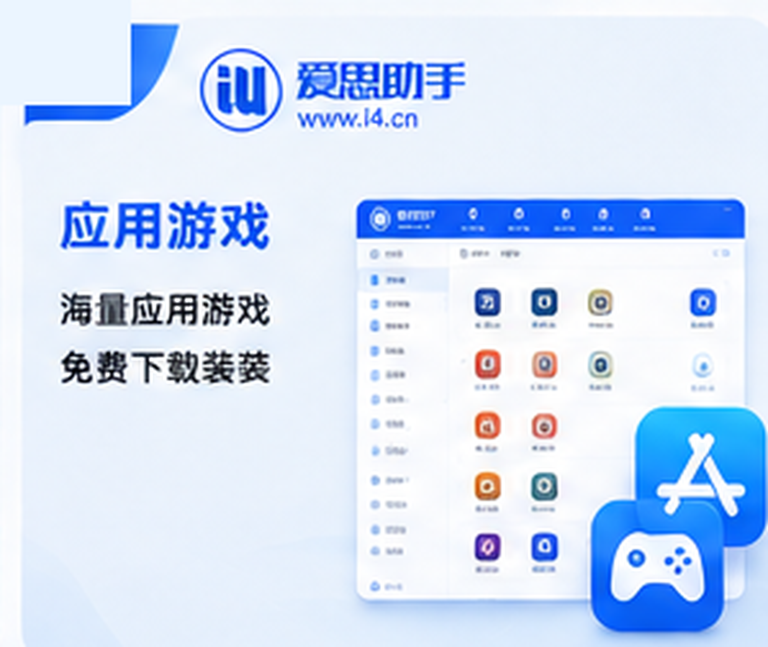
安装前在爱思助手PC端应用游戏界面的右上角点击立即绑定,输入并绑定自己的Apple ID,后续通过爱思安装的应用将变成自购正版,安装时不再弹出共享账号密码验证窗口。绑定后应用与用户自己的Apple ID关联,不仅安装无需输入陌生密码,后续还可在App Store中直接更新,彻底解决弹窗问题和更新受限的困扰,是解决此问题最彻底的方案。
不输入密码的替代安装方式
通过爱思助手移动端免ID安装应用无需输入密码
使用爱思助手移动端App下载应用时不需要输入Apple ID密码,也无需登录或使用任何Apple ID即可完成安装。用户先在电脑端安装爱思助手PC版,将设备连接电脑后会自动在手机上安装爱思助手移动端,安装完成后在手机端打开爱思助手搜索所需应用即可直接免密下载。此方式无需面对PC端安装时的账号验证弹窗,适合不方便绑定自己Apple ID或不想输入任何账号密码的用户。
使用爱思助手PC端修复应用弹窗功能处理已安装应用的弹窗
如果应用已经安装但每次打开都弹窗要求输入密码,可将设备连接电脑后打开爱思助手PC端进入工具箱点击修复应用弹窗功能,软件会自动修复签名问题,修复后应用不再弹出ID密码验证窗口。如果修复后问题依旧说明该应用的证书已彻底失效,需在爱思助手中搜索该应用重新下载安装一次,此功能适用于安装完成后仍持续弹窗的场景,无需删除已安装的应用即可解决问题。
用自己的Apple ID从App Store下载是根本解决方案
如果想彻底摆脱爱思共享账号的验证弹窗,可以在设备上卸载该应用然后用自己的Apple ID从App Store重新下载安装。安装后应用完全归属于用户自己的账号,不再与爱思的共享ID关联,后续更新也直接在App Store完成。此方法虽然需要重新下载且可能丢失数据,但能从根本上杜绝所有因共享账号引起的弹窗问题,适合需要长期使用的应用。
绑定自己的Apple ID是解决弹窗问题的核心操作
绑定后爱思下载的应用变为自购正版无需再输密码
在爱思助手PC端绑定自己的Apple ID后,通过爱思安装的应用将使用用户自己的账号下载,状态变为自购正版。安装时不再弹出共享账号密码验证窗口,应用在App Store中会显示为已购买状态,与其他通过App Store下载的应用体验完全一致。此操作相当于将爱思助手的下载通道与用户本人的App Store账号关联,是解决弹窗问题最彻底且一劳永逸的方案。
绑定后已安装的共享版应用需重新安装才能生效
绑定Apple ID后此前已安装的共享版应用不会自动转为自购正版,需要先卸载旧版本再重新通过爱思助手安装一次。重新安装时应用会使用绑定的Apple ID作为购买账号,后续可在App Store正常更新。重新安装前需确认应用数据已提前备份避免因重新安装导致数据丢失,对于微信等包含重要数据的应用建议先通过爱思社交软件备份功能单独备份。
绑定后应用内购功能也可正常使用
绑定自己的Apple ID后下载的应用不仅安装免密码,应用内购买功能也可以正常使用。此前通过共享版安装的应用可能因账号不匹配导致内购失败或无法恢复购买记录,绑定后可彻底解决此问题。若应用需要付费解锁功能或订阅服务,建议绑定自己的ID后再进行内购操作,确保购买记录与用户本人账号关联。
爱思移动端免密安装的详细操作流程
PC端连接设备后自动安装爱思移动端App
打开爱思助手PC端将设备通过数据线连接电脑并完成信任授权,连接成功后PC端界面会提示在设备上安装爱思移动端,按照提示确认安装即可。若设备上已有爱思移动端可跳过此步骤,安装完成后拔下数据线即可在手机上独立操作。
在移动端搜索应用并直接安装无需任何账号
打开手机上的爱思移动端App,在搜索框中输入需要安装的应用名称,找到目标应用后点击安装按钮。移动端爱思助手已内置免ID安装机制,整个下载和安装过程不需要用户输入任何Apple ID密码,也不需要登录任何账号,直接点击安装即可完成。此方式尤其适合不方便绑定自己Apple ID或不想输入共享账号密码的用户。
移动端安装的应用同样为共享版但无需账号验证
通过爱思移动端安装的应用本质上仍是共享版,但移动端的安装机制绕过了PC端安装时的账号验证环节。安装完成后打开应用时可能仍需在设置中信任证书,但不会出现PC端安装时的Apple ID密码弹窗。此方式的便利性高于PC端不绑定的安装方式,适合短期使用的应用安装。
不输入密码无法安装时的数据保全方案
已安装应用数据在卸载前的备份方法
若用户决定卸载共享版应用后用自己的Apple ID从App Store重装,需在卸载前保全应用数据。打开爱思助手PC端进入工具箱的备份恢复数据,选择全备份或分类备份将应用数据导出至电脑。对于微信等社交应用可使用社交软件备份功能单独备份聊天记录,确保重装后数据可恢复。
通过卸载App保留文稿与数据后重装
若希望保留应用数据且不想使用爱思备份,可在设置通用iPhone储存空间中找到该应用选择卸载App而非删除,此操作会移除应用本体但保留文稿与数据。然后用自己账号从App Store重新下载,安装后应用会尝试读取保留的数据文件,部分应用的数据可恢复。此方式并非100%成功,建议结合爱思备份双重保险。
重装后数据恢复的验证方法
用自己的Apple ID从App Store重装完成后,打开应用检查数据是否完整恢复。对于微信等应用需重新登录账号确认聊天记录是否已还原,对于游戏需确认存档是否正常。若数据未完全恢复,可尝试通过爱思助手从备份中单独恢复对应应用的数据文件。确认数据完整后即可删除爱思版本的应用,彻底告别共享账号弹窗。
常见问题FAQ
常见问题一:爱思装应用时弹出的Apple ID框里要填什么密码?
该弹窗要求输入的是爱思共享账号的密码但普通用户通常不知道这个密码,不要尝试输入自己账号的密码匹配不上。建议直接绑定自己的Apple ID后再安装或通过爱思移动端免密安装。
常见问题二:不输入密码有其他安装方式吗?
有,可在爱思助手PC端绑定自己的Apple ID后再安装即可免密码,或直接使用爱思助手移动端App下载应用全程不需要输入任何Apple ID密码。也可用爱思PC端修复应用弹窗功能处理已安装应用的弹窗问题。
常见问题三:为什么输入自己的Apple ID还是装不了?
因为应用购买记录绑定了爱思的公用账号不是用户的个人ID,系统校验时发现账号不匹配拒绝继续安装,只有输入正确的共享账号密码或绑定自己的ID后重新下载才能解决。
常见问题四:以后安装应用还会再弹窗吗?
绑定自己的Apple ID后再次安装不会弹窗,使用爱思移动端安装也不会弹窗。若继续使用PC端爱思且不绑定ID安装共享版应用时仍然会弹窗要求输入共享账号密码,建议绑定自己的ID或使用移动端安装。